血圧データをPDFにして印刷する
iPhoneのヘルスケアアプリを使うと、保存されている血圧データをPDFとして書き出せます。印刷して受診時に持参したり、メールで送ったりできます。なお「血圧の時間」のプレミアム版では、アプリから直接、記録をPDFで書き出すこともできます。
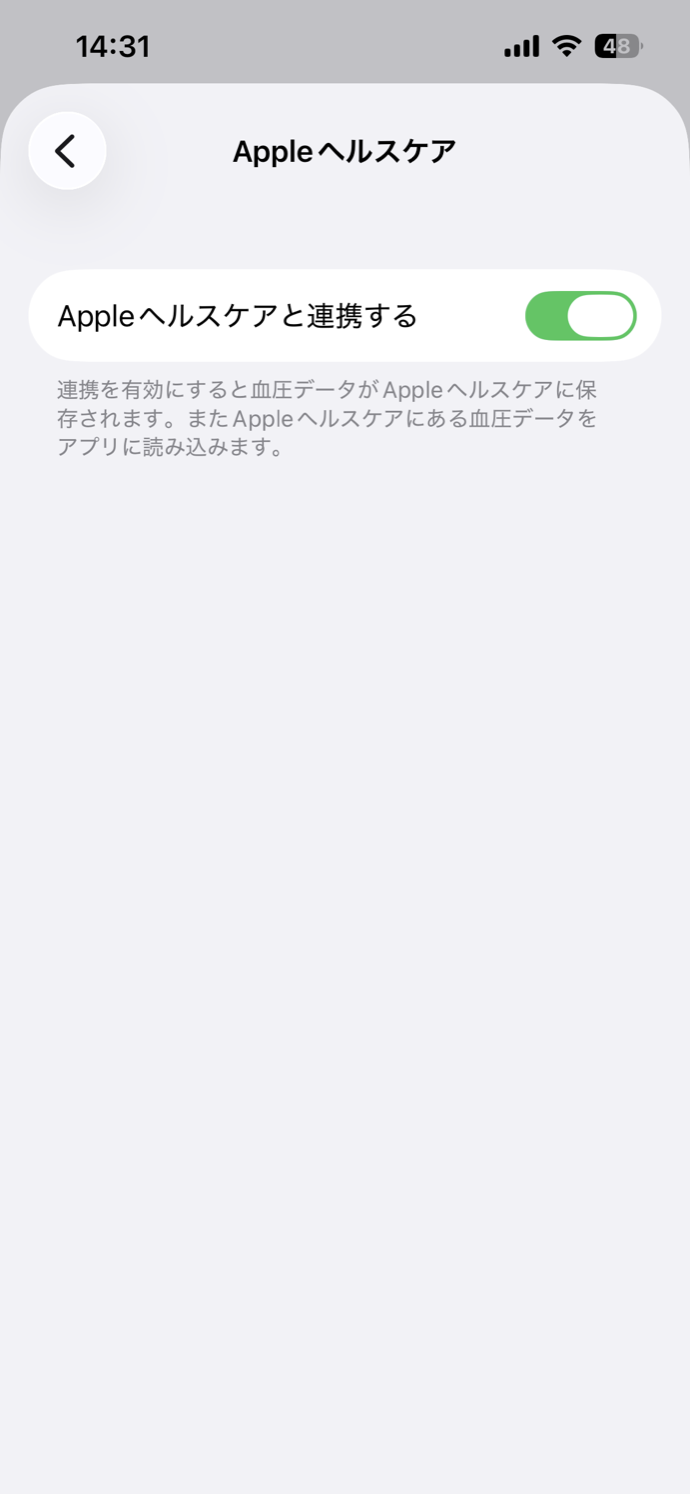
ヘルスケア連携をオンにしておく
「血圧の時間」をお使いの場合は、アプリの設定で「Appleヘルスケアと連携する」をオンにしておきます。記録した血圧が自動でヘルスケアに保存され、この手順でそのまま書き出せます。
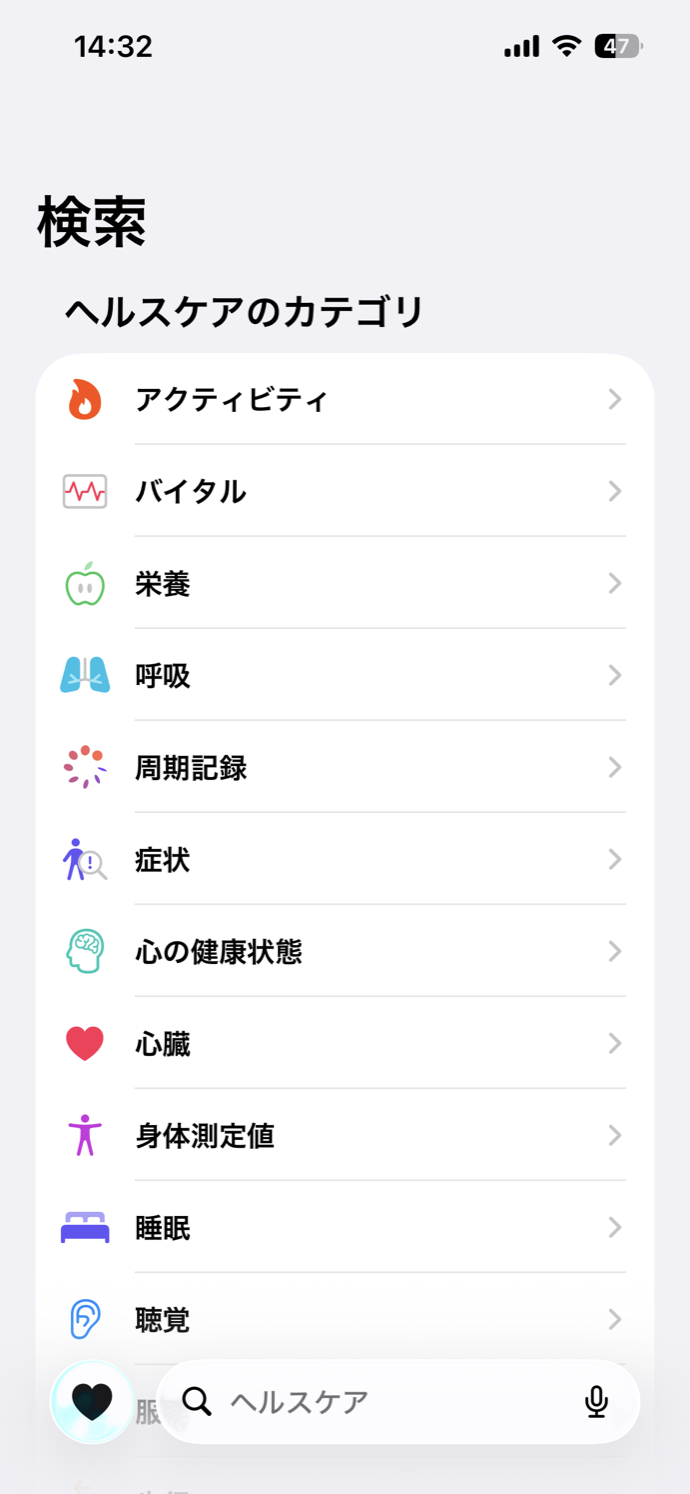
ヘルスケアアプリで「心臓」を開く
iPhoneのヘルスケアアプリを開き、右下の検索(虫めがね)をタップします。「ヘルスケアのカテゴリ」の一覧から「心臓」を選びます。
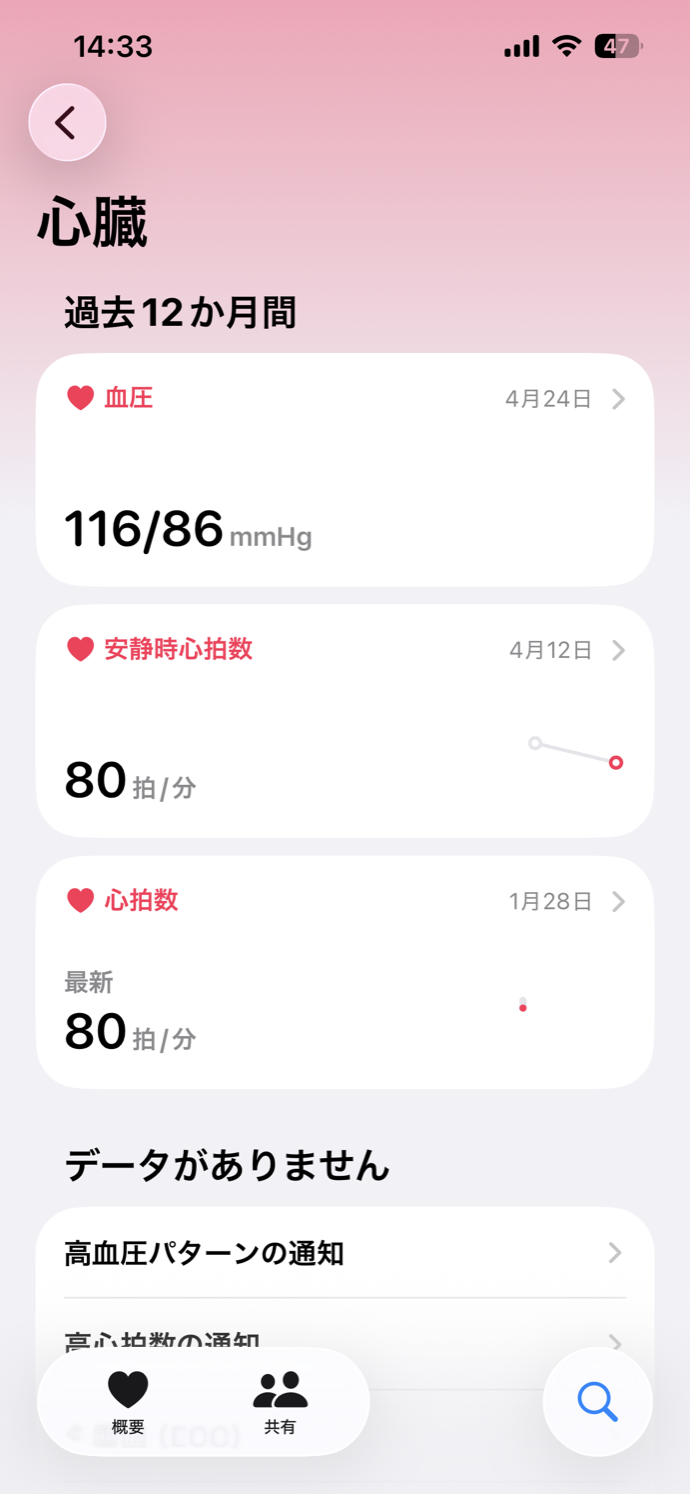
「血圧」をタップする
心臓のページに、記録されている項目が並びます。「血圧」のカードをタップします。
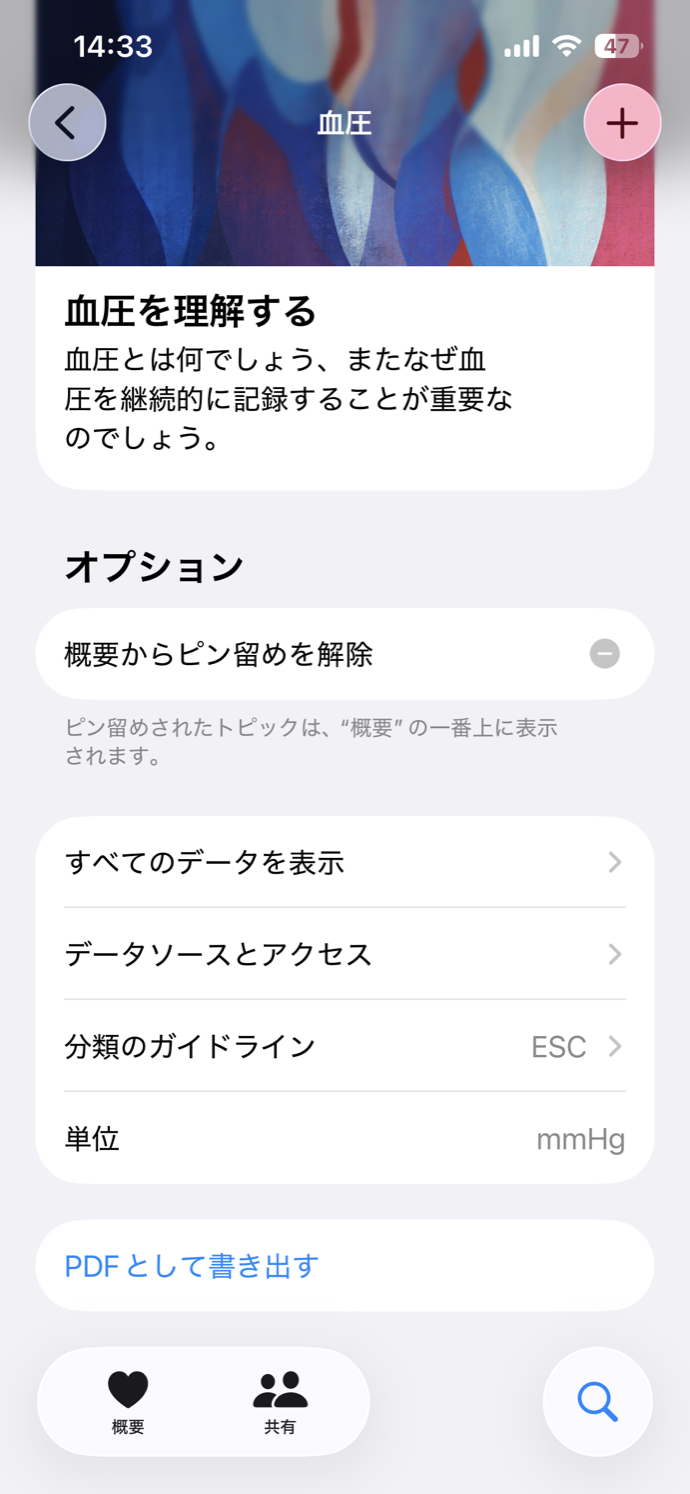
「PDFとして書き出す」をタップする
血圧のページを一番下までスクロールすると、「PDFとして書き出す」があります。これをタップすると、PDFの作成が始まります。
プレビューを確認して、印刷・共有する
書き出されたPDFのプレビューが表示されます。直近のグラフと、それ以前の測定値の一覧(朝・夜別)が含まれます。右上の共有ボタンから「プリント」を選べば印刷、「ファイルに保存」やメールでの送信もできます。
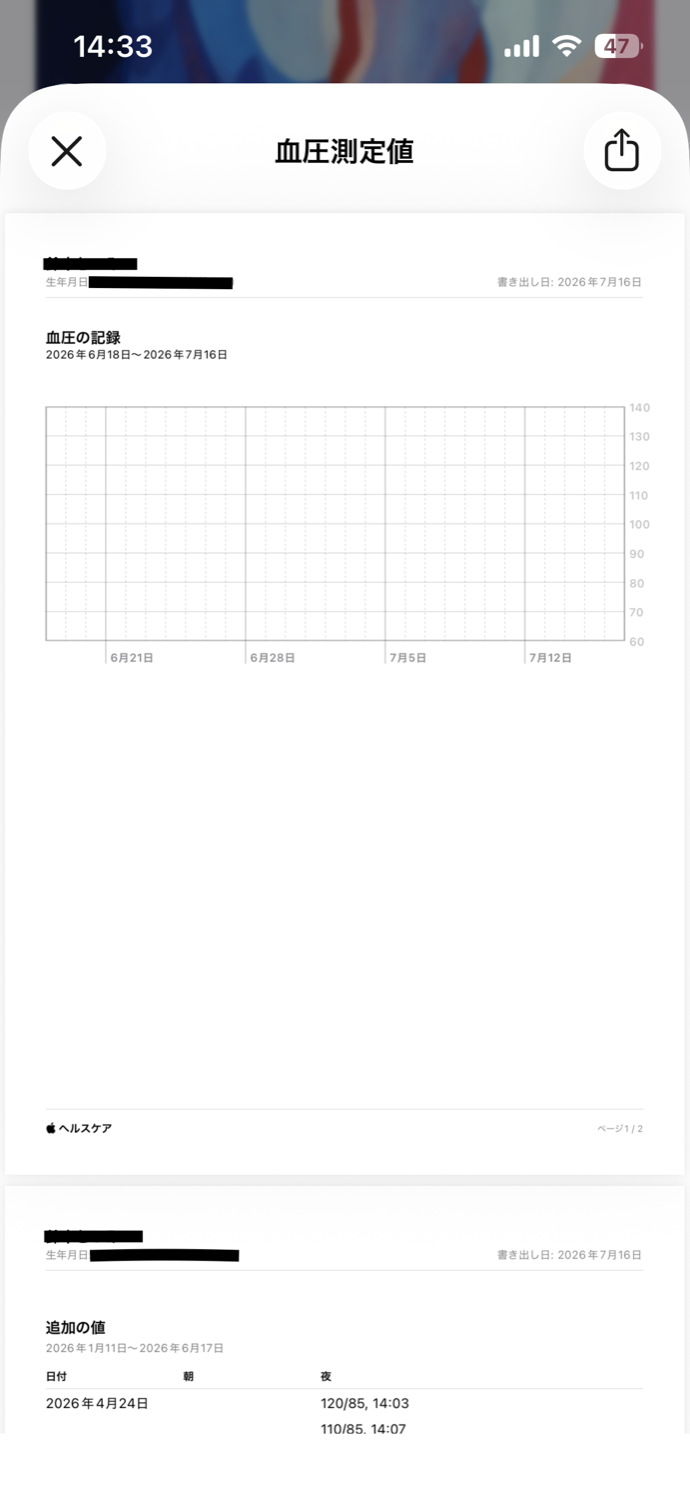
活用例:受診時に印刷して持参すれば、医師に血圧の推移をそのまま見せられます。紙の血圧手帳の代わりとしても使えます。
うまく書き出せないとき
「血圧」の項目が見つからない場合は、ヘルスケアに血圧データがまだ保存されていません。「血圧の時間」の設定で「Appleヘルスケアと連携する」がオンになっているか確認してください(連携をオンにすると、それまでの記録もヘルスケアに保存されます)。

毎日の入力は、「血圧の時間」にまかせる
このページの手順で書き出せるのは、ヘルスケアアプリにたまった血圧データです。ただ、ヘルスケアへの手入力は毎日続けるには少し手間がかかり、2〜3回測ったときの平均計算も自分でする必要があります。
「血圧の時間」は、この毎日の入力を簡単に続けられるように作られたアプリです。血圧計の数値を打ち込むだけで、2〜3回測った平均を自動計算して、ヘルスケアにも保存できます。記録が続くほど、このページの手順で書き出せるPDFも充実していきます。
ダウンロードはApp Store